網頁

標籤雲

手機 (12) 毛寶貝 (1) 多媒體 (11) 好用工具 (28) 好書推薦 (3) 好網推薦 (9) 考試相關 (3) 作品 (3) 批次檔 (2) 架網站 (1) 軟體 (12) 硬體 (5) 程式 (24) 統計 (1) 意外的插曲深刻的體會 (6) 當個小廚娘 (4) 資料夾 (3) 資料庫 (3) 遊戲 (16) 論文相關 (5) 學校&上課 (13) 瀏覽器 (9) Access (2) ASP.NET (7) C (2) cmd (5) Google (12) JAVA (3) Linux (1) Microsoft (29) NodexL (1) Office (25) PDF (5) SPSS (5) SQL server (1) UCINET (1)
顯示具有 硬體 標籤的文章。 顯示所有文章

2017年4月12日 星期三

出現錯誤訊息0x00000002 / 列印時出現錯誤訊息


最近要列印文件時 , 出現以下錯誤訊息

經過查詢後有兩種解決方法

若你是共用印表機 , 對印表機那台電腦 執行此動作


÷點擊左下繼續閱讀


2014年10月30日 星期四

103電腦硬體裝修術科_程式

繼上次的 103電腦硬體裝修術科_元件配置 http://jktt5230qq.blogspot.tw/2014/10/103.html

以下為程式部份

1.對Form1,Button1,Button2,Button3,Timer 點兩下就可以寫程式,上面部分就不用打,自己會產生


2.打入程式後 USBHID 下面會出現毛毛蟲代表尚未把 USBHID.dll加入參考

3.加入步驟專案 >加入參考 >com >USBHID


4.加入後就沒有毛毛蟲了


4.最後按下 開始偵錯 就可以插入板子開始測了


程式如下
Imports Microsoft.VisualBasic.PowerPacks
Imports USBHID

Public Class Form1
    Dim usbHID As New HID
    Dim send(8) As Byte
    Dim A, B(99), c
    Private Sub Form1_Load(ByVal sender As System.Object, ByVal e As System.EventArgs) Handles MyBase.Load
        B(0) = 1
        B(1) = 2
        B(2) = 4
        B(3) = 8
        B(4) = 16
        B(5) = 32
        B(6) = 64
        B(7) = 128

    End Sub

    Private Sub Button1_Click(ByVal sender As System.Object, ByVal e As System.EventArgs) Handles Button1.Click
        A = 1
        c = 0

    End Sub

    Private Sub Button2_Click(ByVal sender As System.Object, ByVal e As System.EventArgs) Handles Button2.Click
        A = 2
        c = 0
    End Sub

    Private Sub Button3_Click(ByVal sender As System.Object, ByVal e As System.EventArgs) Handles Button3.Click
        A = 3

    End Sub

    Private Sub display(ByVal no)
        For i = 0 To 7
            If no Mod 2 = 1 And A = 1 Then GLED(i).FillColor = Color.LightGreen
            If no Mod 2 = 1 And A = 2 Then RLED(i).FillColor = Color.Red
            no = no \ 2
        Next i
    End Sub

    Private Sub Timer1_Tick(ByVal sender As System.Object, ByVal e As System.EventArgs) Handles Timer1.Tick
        TextBox1.Text = "Current Time:" & TimeOfDay()
        For i = 0 To 7
            GLED(i).FillColor = Color.White
            RLED(i).FillColor = Color.White
        Next
        If usbHID.OpenHIDDevice(&H1234, &H6789) Then
            For i = 0 To 7
                GLED(i).FillColor = Color.DarkGreen
                RLED(i).FillColor = Color.DarkRed

            Next i
            send(0) = 0
            send(1) = 0
            usbHID.HIDSetReport(send)
            send(0) = 0
            send(1) = 16
            usbHID.HIDSetReport(send)
            If A = 2 And c <= 7 Then
                send(0) = 2 ^ c
                send(1) = 32
                usbHID.HIDSetReport(send)
                send(0) = 2 ^ c
                send(1) = 48
                usbHID.HIDSetReport(send)
                display(2 ^ c)
            Else
                display(0)

            End If
            If A = 1 Then
                send(0) = B(c)
                send(1) = 0
                usbHID.HIDSetReport(send)
                display(B(c))
            End If
        End If
        If A = 3 Then usbHID.CloseHIDDevice() : End
        If c > 15 Then c = 15 Else c = c + 1
    End Sub

End Class


2014年10月24日 星期五

103電腦硬體裝修術科_工具配置

上課時老師步驟講的有點快 所以很多同學來不及記上步驟

關於軟體除了老師給的也可以參考這篇

需要用到的元件跟要改的屬性

需要用到的元件: 1.TextBox  2.Button  3.Timer  4.OvalShape

需要改的屬性:
(一) From1的
        Text :電腦硬體裝修乙級第N題

(二) OvalShap的
       FillStyle: soid

(三)TextBox1
       TextAlign: Center

(四)Timer
      Enabled: Ture
      Interval: 1000

(五) Button
       Button1
       Text: 綠燈
       Button2
       Text: 紅燈
       Button3
       Text: 離開

1.一開始要先cmd C槽下的 USBHID.dll檔
教室試放在C槽電腦硬體裝修資料夾內所以

開始 >搜尋打上 cmd >右鍵 以系統管理員身分執行

再打上

cd   C:\電腦硬體裝修   (或打 cd c:\電 Tab) 打Tab會自動選字

 regsvr32 USBHID.dll


 2.開啟Microsoft Visual Studio 2010 >新增 >專案 >windows Form


       3.加入模組 WindowsApplication1右鍵 > 加入 >新增項目 >模組


Imports Microsoft.VisualBasic.PowerPacks
Module Module1
    Public Function GLED(ByVal i As Integer) As OvalShape
        GLED = Form1.ShapeContainer1.Shapes(i + 8)
    End Function
    Public Function RLED(ByVal i As Integer) As OvalShape
        RLED = Form1.ShapeContainer1.Shapes(i)
    End Function
End Module


繼續程式部份請參考此篇  103電腦硬體裝修術科_程式  http://jktt5230qq.blogspot.tw/2014/10/103_29.html


2013年11月28日 星期四

硬碟分割工具spfdisk

先準備一片spfdisk 光碟 或iso檔
=================================================================
使用Oracle VM VirtualBox  如果直接使用本機請忽略分隔線內

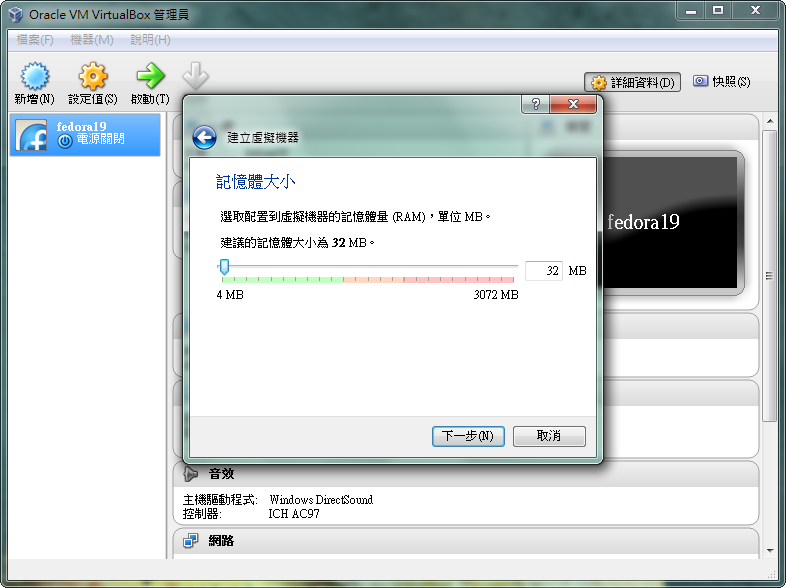
新增 > DOS > other >DOS > 4MB >建立 >VDI >動態 >建立 winwin288(spfdisk的iso檔)


=================================================================

打 X (從DOS開機)
在打 spfdisk 磁碟分割工具


 按 Enter

 硬碟分割工具

 使用空間是你硬碟的大小 按Enter配置

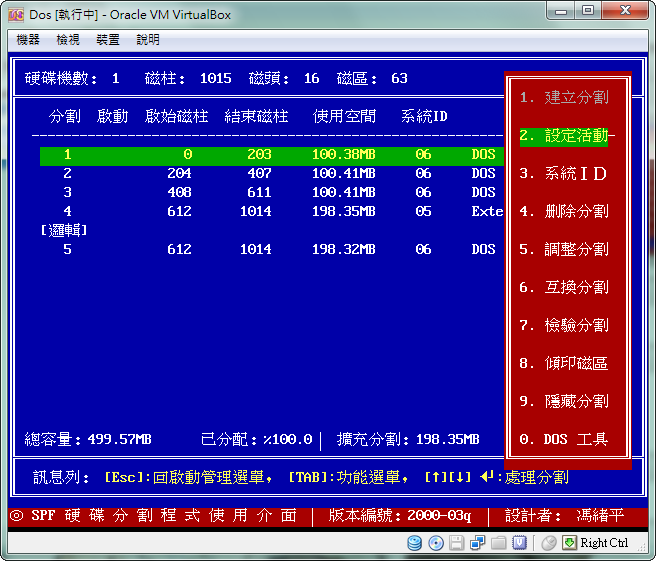
 選建立分割

 我要建立兩個主分割 剩一個當存資料的
所以建立主分割

 因為還要配置所以選否

 要打 +號 跟要配置的大小 (看磁碟奪大而斟酌)

 剩下的跟前面步驟一樣

 最後一個點建立擴充分割

 因為是最後一個所以點是 配置整個區域

 是
把第一個設定活動


 剩下的隱藏 (因為一次只能開一個 所以要把其他的先隱藏)

 隱藏
 按ESC儲存 Y是

 Y是

 Y是

 N 否


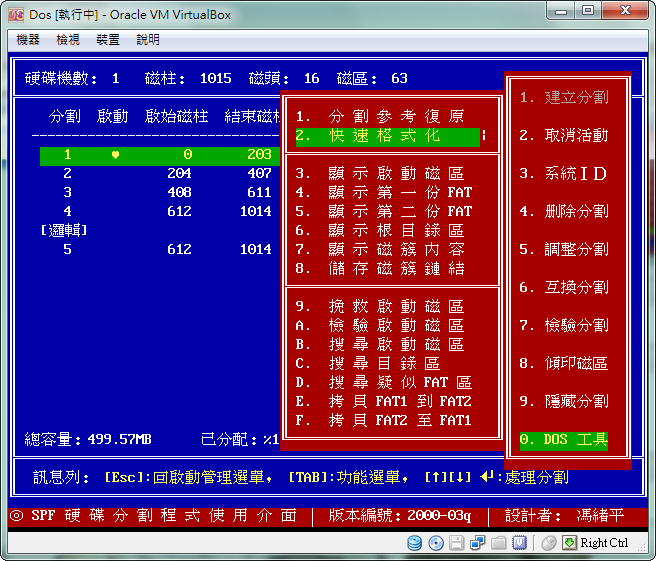
DOS工具


 快速格式化

 是

 結束離開 重開機

 X
dir 看

 copy *.* C:    (複製到C曹 就是剛剛設定或動的那個)

 sys c:  (開機檔)

C:  (切到C曹)
 md sys1 (加入sys1)
md sys2


 重開後 存放裝置 > spfdisk的光碟 > 移除

-------------------------------------------------------------------------------
剛剛是把 spfdisk放到第一個
現在要灌別的系統
所以重開後  X >spfdisk
把第一個取消活動


 隱藏第一個

 第二個解除隱藏

 設立活動

 ESC儲存

 Y

 N


 要灌的時候 在設定值 > 控制器旁 >加入保持為空 > 如果是iso就選擇檔案 /如果是光碟就顯則光碟機 放入光碟 >確定

就可以安裝了


其他分割方法也一樣