昀淡風青
如果喜歡我的文章,或覺得對您有幫助,歡迎追蹤 關注 按加支持喔!
網頁
首頁
標籤雲
手機
(12)
毛寶貝
(1)
多媒體
(11)
好用工具
(28)
好書推薦
(3)
好網推薦
(9)
考試相關
(3)
作品
(3)
批次檔
(2)
架網站
(1)
軟體
(12)
硬體
(5)
程式
(24)
統計
(1)
意外的插曲深刻的體會
(6)
當個小廚娘
(4)
資料夾
(3)
資料庫
(3)
遊戲
(16)
論文相關
(5)
學校&上課
(13)
瀏覽器
(9)
Access
(2)
ASP.NET
(7)
C
(2)
cmd
(5)
Google
(12)
JAVA
(3)
Linux
(1)
Microsoft
(29)
NodexL
(1)
Office
(25)
PDF
(5)
SPSS
(5)
SQL server
(1)
UCINET
(1)
顯示具有
Google
標籤的文章。
顯示所有文章
顯示具有
Google
標籤的文章。
顯示所有文章
2017年6月23日 星期五
Google 遠端桌面 / 手機監控電腦 (手遊:天堂2革命)
上次有一篇用手機監測電腦掛網狀態
http://jktt5230qq.blogspot.tw/2017/06/blog-post_21.html
有提到 Google 遠端桌面
所以今天就簡單介紹一下 Google 遠端桌面 的安裝吧
÷
點擊左下或標題繼續閱讀
閱讀更多 »
2016年6月17日 星期五
google analytics 教學 / Google Analytics與Google Blogger內建統計比較 / google analytics 使用
google analytics 可以做網站分析除了流量還可以分析客群等等
是個方便的工具
閱讀更多 »
2016年6月14日 星期二
Google 表單多選問卷 跑問卷前的整理 / excel整理多選問卷 / SPSS 多選問卷整理
用Google 表單 製作問卷很方便, 但是用多選題目出來的結果會全部擠在一個欄位
這樣做後續的分析不方便 , 所以要把他整理成一格一個結果,這樣才能在SPSS跑分析
整理步驟如影片
PS: 插入八個欄位是因為我有八個選項
1. Google表單的多選題目 如下
閱讀更多 »
2015年6月22日 星期一
Google問卷分析下載
相關文章
:
利用google表單製作問卷 / 雲端問卷 /製作問卷 :
http://jktt5230qq.blogspot.tw/2015/06/google_21.html
使用google表單做問卷分析 /問卷分析 百分比 /滿意度分析
http://jktt5230qq.blogspot.tw/2015/06/google.html
如果看完以上兩篇還是有疑問的話
可以到這邊
下載
:
http://download.bestdaylong.com/?s=google+%E5%95%8F%E5%8D%B7%E5%88%86%E6%9E%90&ok=%E5%B0%8B%E6%89%BE
如果要上傳到雲端當作問卷回覆內容
以下為影片與說明
一、上傳工作表
1. 新增 >檔案上傳 >問卷分析(回覆內容)
2. 右鍵 >選擇開啟工具 >Google試算表
3. 開啟表單 >回覆 >取消連結表單 >選擇回應目的地
>在現有試算表中新增工作表 >選擇 問卷分析(回覆內容)
二
、因為它會抓不到所以要Enter在拉一下
1. 點問卷分析(回覆內容) >個題滿意度 >B2 點兩下 >按 Enter
(B3,B4,B5,B6,樣本數C9)同上
2. 在往右拉(如影片)
3. 拉完之後值就出來了,如果你的樣本數是零,會怪怪的是正常的
最後就可以照你想要的修改了
利用google表單製作問卷 / 雲端問卷 /製作問卷
相關文章:
使用google表單做問卷分析 /問卷分析 百分比 /滿意度分析
http://jktt5230qq.blogspot.tw/2015/06/google.html
一、製作問卷題目
1.先登入Google帳號 >進入雲端硬碟 > 新增一個表單
2. 就可以開始打入標題 題目 跟選項
3.如果選項都一樣的話用複製就可以了
4.複製完再改標題 選項就不用一直重複打
二、新增大標題
1.新增大標題可以用 [區段標頭]
如果大標題內小題很多也可用 [分頁符號] 換頁的方式 (後面說明)
2. 之後新增小題,跟前面一樣
3. 如果題目很多可用分頁符號
這樣就變第二頁了
三、更變主題
1. 可依自己喜好選喜歡的主題
2. 全部用完就傳送表單
四、複製共用網址給別人填問卷
1.最後可將共用網址放到網站上或傳給要填的人
2. 有人填問卷就會跑到 (回覆內容) 這邊了
3. 滿意度調查(回覆內容)如下
相關文章
:
使用google表單做問卷分析 /問卷分析 百分比 /滿意度分析 :
http://jktt5230qq.blogspot.tw/2015/06/google.html
2015年6月17日 星期三
使用google表單做問卷分析 /問卷分析 百分比 /滿意度分析
相關文章
:
利用google表單製作問卷 / 雲端問卷 /製作問卷 :
http://jktt5230qq.blogspot.tw/2015/06/google_21.html
Google問卷分析下載:
http://jktt5230qq.blogspot.tw/2015/06/google_22.html
使用 google 表單做完問卷後
得到一大堆密密麻麻的資料要如何做分析呢?
這是我的問卷內容 如下
(一般的不記名問卷 最簡單的 不用交叉分析)
使用google表單得到的資料 如下
我想要做的:
我的問卷總共有四個大題,我想要知道四個大題的滿意度,並做圖表
1. 先計算 "很好" "好" "尚可" "差" "很差" 在各題內的總數
插入一個新的表單叫做 各題滿意度 然後製作好各題的表格
在 B2 欄位打上公式
=
COUNTIF
(
'表單回應 1'!B:B
,
"很好"
) 然後往右拉
我google表單的資料存在'表單回應 1' 如果你表單名字是別的就要改掉
函數代表意思
(1) 算數量 "很好" 的個數
(2) 要算哪個表單
(3) 要算哪個欄位
(第一題在B欄 所以算B欄)
好,尚可,差,很差 做法也同上
2.計算各題加總
表格的樣子如下
函數: =
sum
(
B2:H6
)
2~4題也是一樣的方式
3. 計算各題滿意度百分比
函數:
=
TO_PERCENT
(
B13
/
$L$18
)
很好的加總除與第一題全部的加總
4. 製作圖表
用剛剛做好的百分比的值製作圖表
5
. 最後就完成分析了 在美化一下就好了
因為我要印出 所以我貼到word上
完成模樣
貼到WORD美化後
相關文章
:
利用google表單製作問卷 / 雲端問卷 /製作問卷 :
http://jktt5230qq.blogspot.tw/2015/06/google_21.html
Google問卷分析下載:
http://jktt5230qq.blogspot.tw/2015/06/google_22.html
2014年11月21日 星期五
chrome 瀏覽器不能 ctrl + f 搜尋
chrome 瀏覽器不能 ctrl + f 搜尋的解決方法
1.設定 > 顯示進階設定 > 系統 > 在可用時使用硬體加速 (勾勾拿掉)
2.在重啟瀏覽器就可以了
2014年9月11日 星期四
Chrome 相容性設定 IE Tab
1.在chrome 安裝 IE Tab
2.對圖示 右鍵 >選項
3.加入要加相容性的網址
2014年2月19日 星期三
GOOGLE 製作週期日曆
如果你是輪班制 用傳統日曆就要一個一個打
但是用週期製作 只要做一次 以後的都幫你做好了
班表是 2/5開始 早早早早 中中中中 晚晚晚晚 休休
1. 點2/5
2.重做14次之後
3.就完成了
google共用日歷
如果想跟人共用日曆
1.
2014年2月13日 星期四
google 自動收信
自動幫你收取信件 提醒顯示未讀信件
下載網址
https://chrome.google.com/webstore/search/Mail%20Checker%20Plus%20for%20Google%20Mail
提醒的郵件
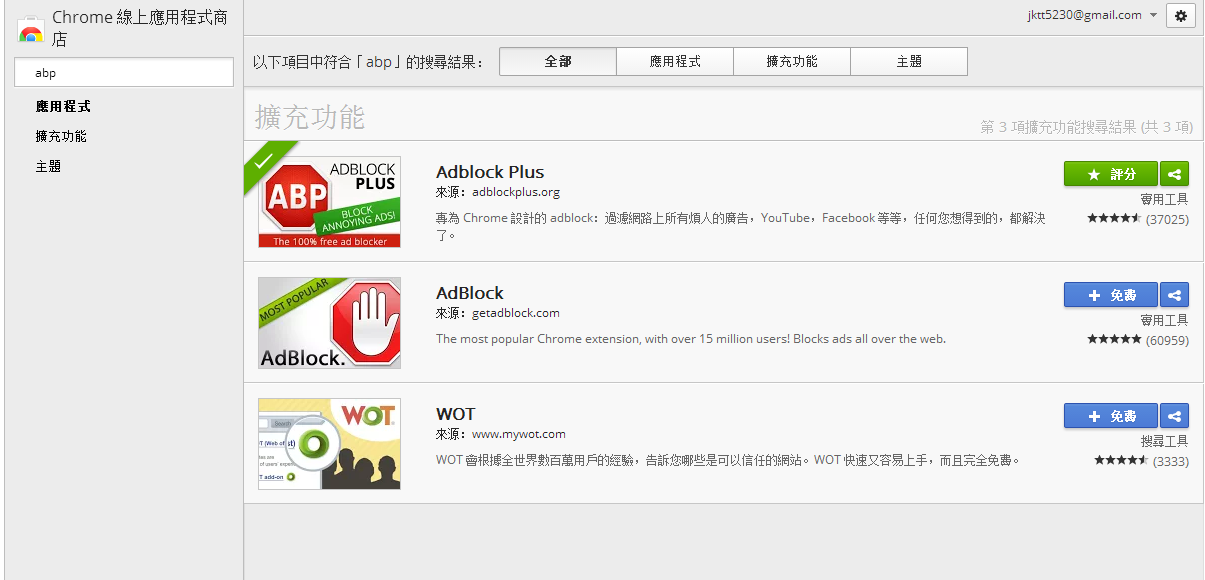
adblock:過濾網路上所有煩人的廣告
Adblock Plus for Google Chrome 會阻擋:
· 橫幅廣告
· YouTube 影片廣告
· Facebook 廣告
· 彈出式視窗
· 還有各種礙眼的廣告
Adblock Plus 是世界上最受歡迎的瀏覽器套件,擁有數百萬名使用者。這是一個由社群推動的開放原始碼專案,並有數百名志願者貢獻反饋來確保 Adblock Plus 可自動阻擋所有煩人的廣告。
Chrome點選下載
https://chrome.google.com/webstore/search/abp
https://adblockplus.org/zh_TW/chrome
火狐點選下載
https://addons.mozilla.org/zh-TW/firefox/addon/adblock-plus/
較舊的文章
首頁
訂閱:
文章 (Atom)